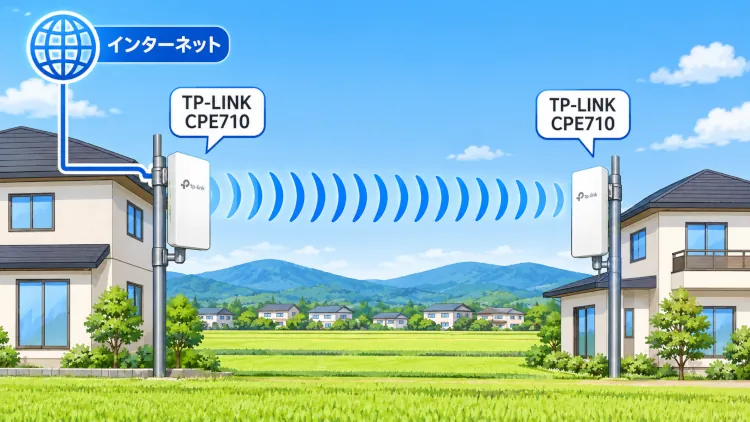
近居という言葉は、今回記事を書くために知りました。実家と我が家の距離感はまさしく近居です。今回はインターネット回線を共有することで、通信費を節約しているというメリットと複雑さというデメリットも含めて紹介したいと思います。
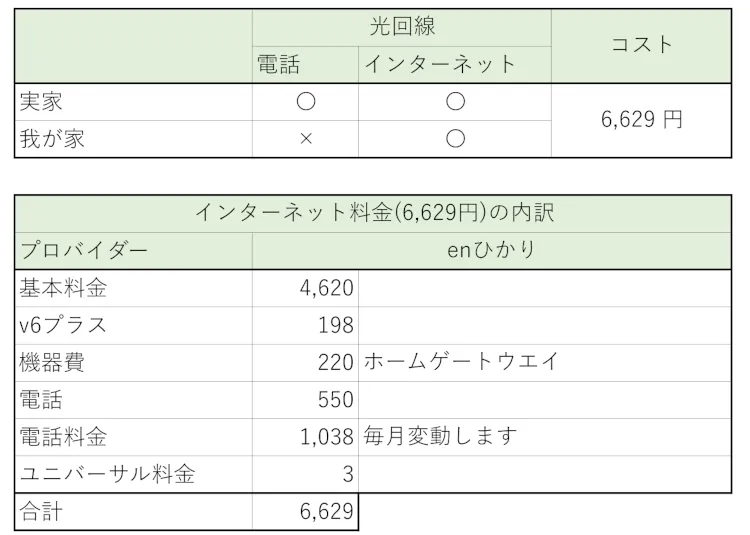
我が家のインターネットに掛かる費用
インターネットの契約は住宅の工事の時に回線工事をしてしまえば、施主としても手間が省けますし、入居直後からwi-fiを使うことが出来ます。引き渡し前でもそれくらいの融通はききそうですし、そのほかケーブルテレビやテレビ用アンテナなど入居後に必要な情報通信についても、担当の営業さんと共有しておくことで、良いアドバイスを貰えると思います。
ただ、そうはならない我が家。新しい家ではケーブルテレビも地上波のテレビを付ける予定はなく、ネット系のテレビのみで過ごそうと考えていました。2年経った今でも、ネット環境のみです。
現在の、とある月の実家と我が家での通信費です。2軒で6,600円と費用は1軒分プラスアルファ。
それでどうしているかと言いますと、実家とのインターネット回線を共用することにしました、実家との距離は100mで飛び地です、そこで長距離用アウトドア Wi-Fiというものを使いました。
それがTP-LINK社の CPE710というもので、電波法上も問題が無いものです。こちらは市場価格は1台18,000円前後で、親機、子機のセットとして実家と新居に一台つづ、合計2台を設置します。
イメージは下の図のようなものです。
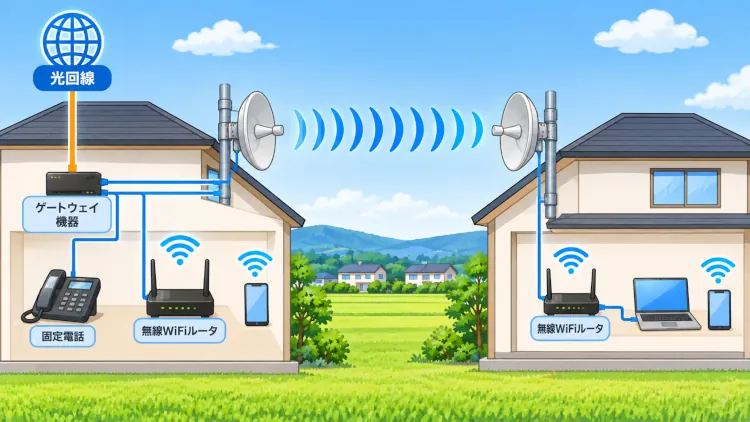
なお、この方法では、Wi-Fiを受ける側では固定電話は使えません。これを条件として検討をしています。
初期費用は2台の機器とLANケーブルを用意するだけでも4万円以上は掛かります。私は自分でセッティングしたので設置はの費用は掛からなかったのですが、業者に依頼すると結構な費用が掛かりそうです。
遠距離Wi-Fiの実際の環境と施工
このCPE710は相対する二つのパラボラアンテナ間に指向性の強い電波を飛ばすことで長距離Wi-Fiを達成しています。なので最低2台必要です。我が家と実家の距離は100mで目視でお互いのパラボラアンテナが見えます。その間に障害物はありません。我が家では、動画を見る程度で、ネットゲームはしません。パソコンは宅内では有線での接続。上り速度、下り速度は100Mbps前後です。そのような環境での不便はありません。また、土砂降りなどの天候による変化も感じたこともなく、遠距離Wifiなどと意識することはありません。続けて、DIYでの施工について簡単に説明します。
機器のセットアップ
接続方法は、CPE710に説明書がありますが、ネット上のユーザーのサイトや動画を見た方が分かりやすいです。セッティングにはパソコンが必要で2台のCPE710を遠隔Wi-fiの親子のペアとして設定します。設置する前に完全なセッティングが出来ないとそこでのパソコンが必要になるか、CPE710をパソコンがあるところまで持ってきてセッティングすることになり、面倒です。私は初期設定でうまくいかないことが有ったのでノートパソコンを持って、実家と新居を行ったり来たりしました。
CPE710本体の住宅壁面への取り付け
設置作業はパソコン設定とは違った面倒さがあり、我が家では、壁面にテレビ用のアンテナブラケットをとりつけた上で、CPE710本体(30cm程度のパラボラアンテナ状のもの)を屋外に確実に取り付けます。我が家は遮蔽物が少ない一軒家なので、風により角度が変わったり吹き飛ばされることが無いようにしっかり取り付けました。
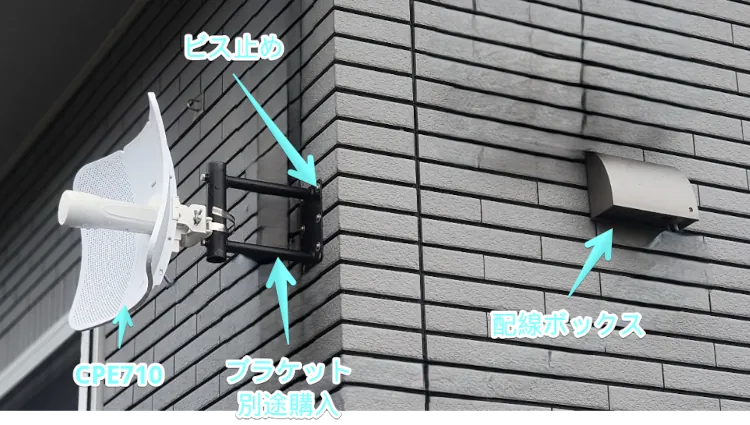
アンテナ本体はφ50mmほどのパイプにホースバンドで取り付けるタイプで、画像の黒いブラケットのような物は自分で手配する必要があります。ブラケットはテレビアンテナ用の汎用品です。同じ形状でも、表面処理の違いによって価格が違います。我が家ではエポキシ塗装の物を選びました。亜鉛メッキ仕上げなら錆の心配はなくなるでしょう。
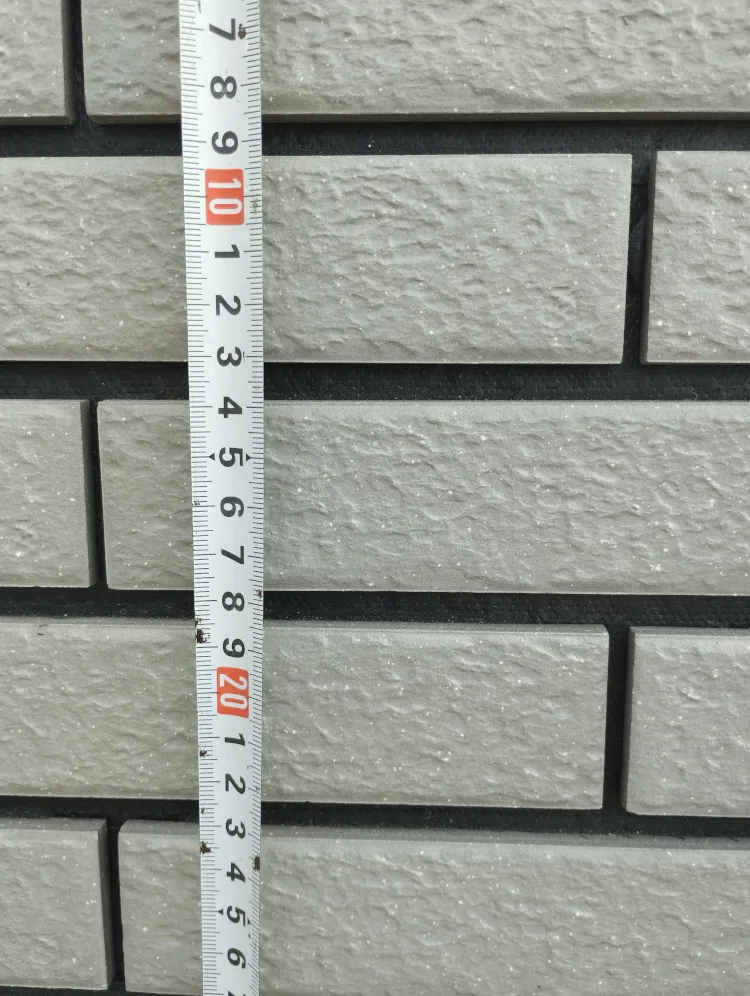
ブラケットの取り付け穴と一条工務店のタイルのサイズは良く確認しました。タイルの目地にはビスがある部分があります。その下にはツーバイシックスの構造材が有るのでしっかり取り付けられる反面、パネルの継ぎ目付近は釘が多数入っているので、それらと干渉する確率が多くなります。我が家では6本の木ねじの内、2本がとても硬かったです。ブラケットの取り付けはパネルの継ぎ合せの部分ではないところを選んだ方がよさそうです。
LANケーブルの配線
住宅の間は無線ですが、宅内のWi-Fiルータと屋外に設置するCPE710の間をLANケーブルで配線するのも結構面倒です。アンテナ(CPE710)から壁面にある入線ボックスを経てLANケーブルを宅内に引き込みます。入線ボックスには既設でCATV(たぶん地デジやケーブルテレビ用の同軸線です)の線があります。これは一応、新築時に付けておいてもらったものです。
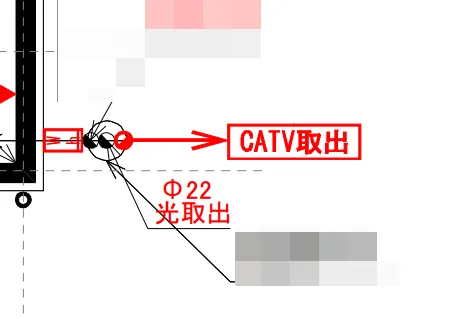
新築時にインターネットを付けなかった分、屋外と宅内の情報空配管も付けておいてもらいました。管径φ22の光取り出しがそれですが窮屈です。もう少し太い方が良かったです。次の写真は情報ボックス内です。ぐちゃぐちゃです。空配管3本の内、1本が屋外につながっています。1mmほどの針金が入っていて、こちらにLANケーブルと次回に備えて、同じような針金を結び付けて引っ張るのですが、かなり硬くてスースーとは動きません。
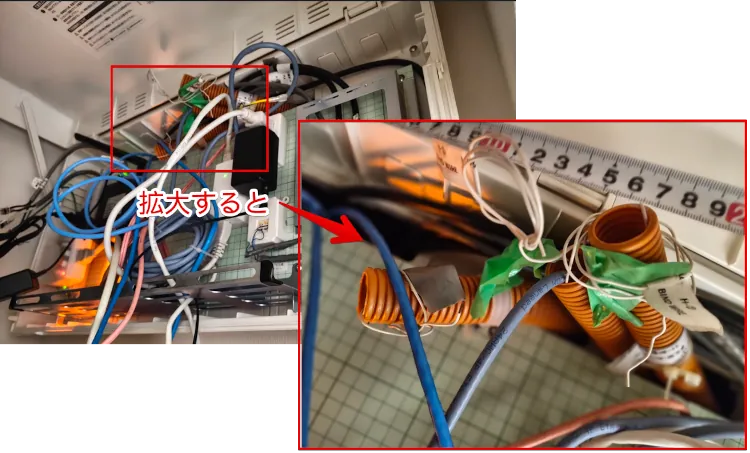
いろいろあって、うまく通すことができなくて、メッセンジャーケーブルを借りてLANケーブルを通しました。100Vの電源コンセントも必要です。ここからLANケーブルを通じてアンテナに給電します。
一方、古い実家ではそのような空配管もないですから、LANケーブルは、天井沿いに這わせて、室内から屋外ヘはエアコンの穴を利用しました。
これら三点の作業が出来れば新居にもWi-Fi環境が出来上がります。
設置の際の注意点
この遠距離Wifiの設置の上での失敗点を紹介しておきます。
- 宅内配線のLANケーブルを通す際はコネクタ無しの状態で通す必要があります。
コネクタが付いている状態ですと、管内で引っ掛かります。あらかじめコード類を通すために針金が入っています。これにLANケーブルを取り付けて引っ張り出すのですが、管の曲率が小さいのか全くスムーズに進みません。私の場合は途中でコネクタが引っ掛かり、押したり引いたりしたのですが、切れてしまうほどでした。最終的には、プロが使うメッセンジャーケーブルにシリコンの潤滑スプレーを吹いて通しました。 - LANケーブルは今ならばCAT6A以上の高品質なもので、コネクタ無しのものを購入してください。「仮に」とか「有るもの」で配線しても良いですが、配線の手間を考えると引き直しは躊躇するほど面倒な場合があります。ネット上の口コミを見るとCPE710の性能は200~300Mbpsは出るようです。それに近い性能が出ないとモヤモヤします。十分な長さ(我が家では2軒で40mは使いました)の高品質のLANケーブルを購入して、余ったらメルカリ等で売ればよいです。
そのためのLANケーブルとコネクタをカシメる工具も準備しておきます。経験が無ければ、短いLANケーブルで練習しておくのも良いでしょう。 - CPE710のセッティングは設置前に確実に行います。設置してからセッティングは、実際に行ったり来たりになりますし、セッティングがまずいのか、LANの配線が悪いのかわからなくなります。ユーザー名やパスワードも記録しておきましょう。
- LANケーブルの屋外部分には耐候性のある保護チューブを通しておく。
屋外用のLANケーブルではない我が家でも今のところは断線などはありませんが、屋外部分は保護チューブを付けておけばよかったです。アンテナのことろがカプラになっているので近いうちに保護チューブを通しておきたいと思います。高所の作業なので、一度に作業できることはその時にやっておいた方が良いです。保護チューブが劣化したら交換する。このことでLANケーブルのコスト削減ができるとと思います。
効果とまとめ
今回紹介した遠距離Wifiを使ったインターネット環境の構築は入居時に行ったのですが、土日の休日に行ったのと、不手際も有ったので1か月ほどかかりました。その間、パソコンが使えないとか携帯電話のモバイル通信量が増えるの困るのでモバイルWi-Fiレンタルサービスを使いました。
何かと面倒さはありますが、敷地が広いとか、飛び地があるような場所でもインターネット環境が作れるので他にも応用できそうです。
コメント